La producción audiovisual básica permite planificar, montar y editar contenidos multimedia utilizando herramientas accesibles tanto en computadoras como en dispositivos móviles. A continuación, se detallan las aplicaciones más utilizadas, sus funciones principales y los pasos fundamentales para crear un proyecto.
1. Infografía: Producción Audiovisual con Apps Móviles y Web
En este mapa conceptual visual puedes repasar las tres aplicaciones principales (CapCut, Filmora y Alight Motion) junto con el recorrido completo de los 5 pasos para crear contenido de alta calidad desde tu teléfono o computadora:
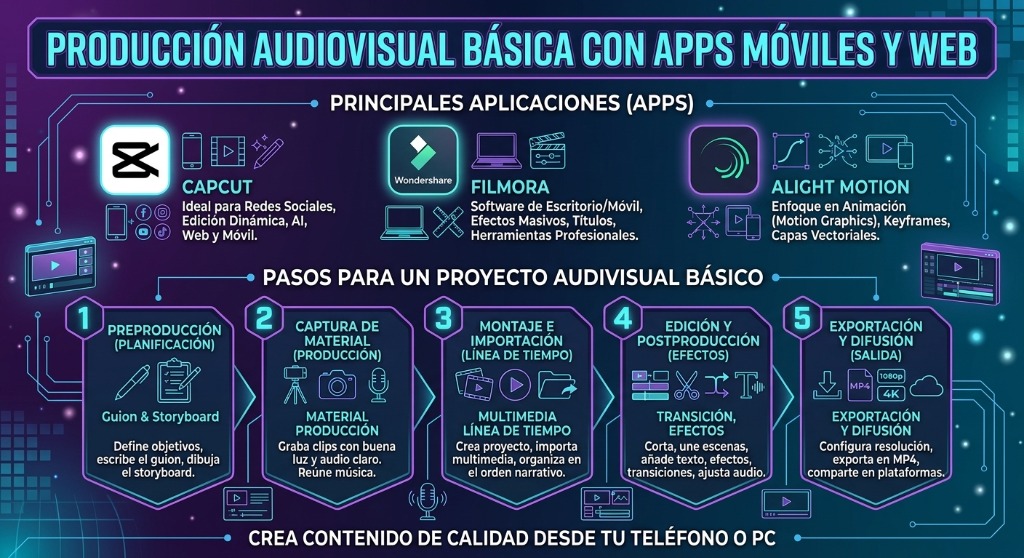
Figura 3.1: Esquema de herramientas de edición y fases secuenciales de un proyecto audiovisual.
2. Principales Aplicaciones y Webs para la Edición
Hoy en día no es indispensable contar con una suite de edición de cine de miles de dólares para lograr un montaje dinámico e impactante. Estas son las tres plataformas de mayor adopción pedagógica y creativa:
CapCut
Características: Disponible tanto en app móvil como en versión web y de escritorio. Es muy popular por su facilidad de uso, subtítulos automáticos, plantillas en tendencia, efectos de video, croma (pantalla verde) y herramientas impulsadas por inteligencia artificial.
Wondershare Filmora
Características: Software de escritorio (con app móvil complementaria) enfocado en un punto intermedio entre la simplicidad para principiantes y la potencia profesional. Ofrece una biblioteca masiva de efectos, transiciones, títulos animados y herramientas avanzadas de audio y video.
Alight Motion
Características: Aplicación móvil enfocada en el diseño de movimiento (motion graphics) y la animación cuadro por cuadro (keyframe). Permite trabajar con múltiples capas de gráficos, vectores, efectos visuales y corrección de color.
3. Pasos para Realizar un Proyecto Audiovisual Básico
Todo proyecto de video profesional se rige por un método estructurado de 5 fases consecutivas con criterios estrictos de verificación:
Qué hacer: Define el objetivo del video, realiza un guion escrito de lo que se dirá o mostrará, y elabora un storyboard (boceto visual de las escenas por secuencia).
Qué hacer: Graba los clips de video en horizontal (si es para pantallas panorámicas) asegurando una buena iluminación y un audio claro. Reúne también imágenes de apoyo, música libre de derechos y efectos de sonido.
Qué hacer: Abre la app o programa elegido (ej. CapCut o Filmora), crea un nuevo proyecto e importa tus archivos multimedia a la línea de tiempo.
Qué hacer: Corta los fragmentos sobrantes, une las escenas mediante transiciones sutiles, añade texto o títulos y ajusta el volumen de la música de fondo para que no tape la voz principal. Si usas Alight Motion o CapCut, puedes integrar animaciones o efectos visuales.
Qué hacer: Configura los parámetros de salida (resolución recomendada de 1080p o 4K según la plataforma de destino, a 30 o 60 fotogramas por segundo) y exporta el archivo en formato MP4.
4. Enlaces a Videos y Tutoriales Prácticos en YouTube
Haz clic en los siguientes banners interactivos para abrir los videos tutoriales directamente en la web de YouTube:
5. Recursos Descargables & Material en PDF
Descarga guías de referencia y tablas de atajos de teclado para CapCut y Filmora: